资料下载
Downloads
类目列表
粼境系列v2.0版新增特性
产品技术参数表
安装说明及使用指南
产品技术参数表
安装说明及使用指南
Flash下载工具用户指南:
准备工作
1.1 固件升级需下载flash下载工具,并在Win7/Win10的电脑上进行操作。
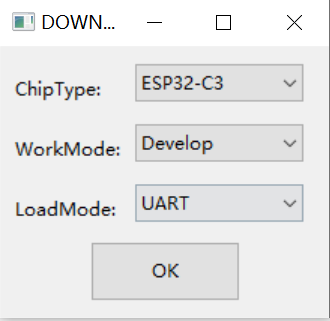
1.2 打开 Flash 下载工具,双击 .exe 文件后进入工具主界面,如下图所示:
①. ChipType:选择ESP32-C3
②. WorkMode:选择Develop
③. LoadMode:选择UART
④. 点击OK进入到下一步
对遥控器进行固件升级
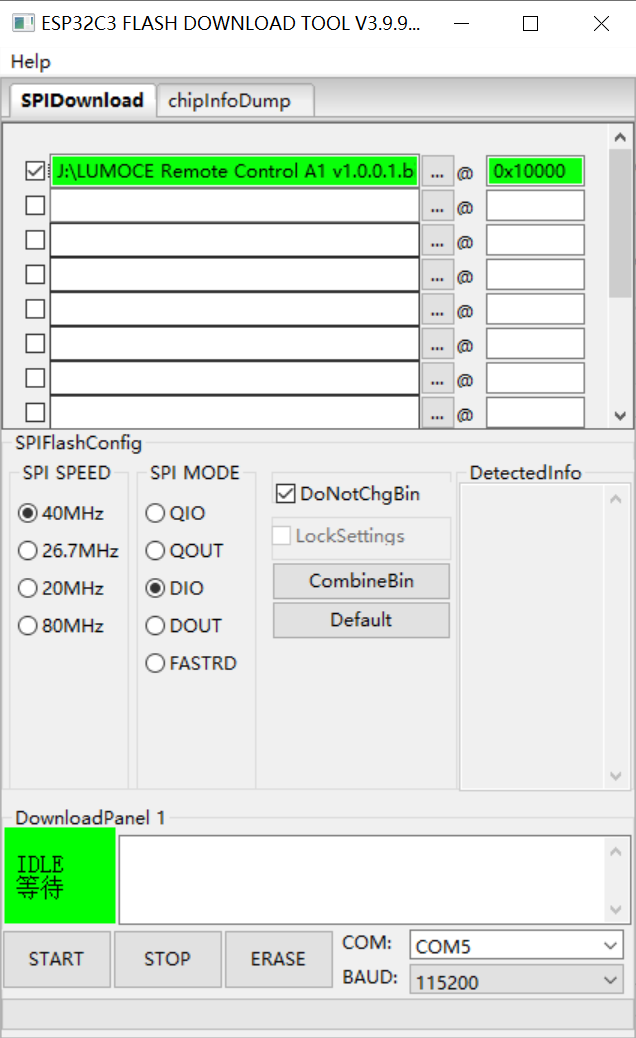
2.1 进入SPIDownload界面,填入需要烧录的遥控器固件文件,和对应的烧录地址0x10000,勾选固件文件前面的复选框。
2.2 将遥控器通过Type-C数据线插入电脑。
2.3 在SPIDownload界面的右下角选择电脑识别到的COM端口。
2.4 SPI SPEED、SPI MODE使用默认设置,BAUD选择115200。
2.5 点击START开始烧录固件,固件升级指示灯亮起,等待烧录完成,固件升级指示灯熄灭,遥控器将自动重启。
对灯具进行固件升级
3.1 进入SPIDownload界面,填入需要烧录的灯具固件文件,和对应的烧录地址0x130000,勾选固件文件前面的复选框。

3.2 其余固件烧录步骤与“2.对遥控器进行固件升级”一致。
3.3 确保所需固件升级的灯具在线并与遥控器同属一个网络组。
3.4 长按固件升级按键3秒后,遥控器将同时对所有已配对的在线灯具进行固件升级。
3.5 对灯具的固件升级时间约5分钟,成功完成后,固件升级指示灯长亮5秒,灯具将自动重启。若升级失败,固件升级指示灯会快闪5秒,灯具无变化。
固件升级故障恢复
如因某些原因导致遥控器固件出错而无法使用,如烧录失败、擦除固件等,可烧录完整的固件包进行恢复:
4.1 进入SPIDownload界面,填入需要烧录的所有固件文件,和对应的烧录地址,勾选固件文件前面的复选框。

①. bootloader.bin:0x0
②. partition-table.bin: 0x8000
③. LUMOCE Remote Control A1 v1.0.0.1.bin: 0x10000
4.2 其余固件烧录步骤与“2.对遥控器进行固件升级”一致。
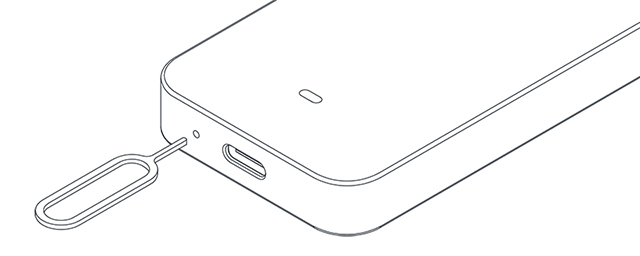
4.3 烧录完成后,如遥控器无法自动重启,可使用取卡针(自备)按下复位按键手动进行重启。
灯具v2.0.0.2版本说明:
新增遥控器按键灯光场景切换功能:
短按固件升级按键:上光源超驱150%亮度、下光源超驱150%亮度、双光源100%亮度。
短按配对按键:双光源100%亮度、双光源50%亮度、双光源10%亮度。
短按感应器开关按键:3350K色温、4000K色温、2700K色温。
注:灯具v2.0.0.2版本需配合遥控器v1.0.0.2版本使用。
灯具v2.0.0.1版本说明:
支持LUMOCE灯具遥控器A1
可使用LUMOCE灯具遥控器A1对灯具进行所有的灯光效果控制、对灯具的手势感应器进行开关,和对灯具进行固件升级。
支持多灯具间同步灯光状态
多个灯具间可组网,组网后,无论是使用手势调光还是遥控器调光,同组网络内的灯具将同步调光渐变过程及调光结果。
支持保存灯光状态
灯具将保存断电前15秒时的灯光状态,以便再次通电后恢复灯光状态。
支持超驱状态
①. 正常状态:上下光源各自的亮度最大值都被限制为100%。
②. 超驱状态:一端光源的亮度最大值将从100%提升至150%,为超驱通道。另一端光源的亮度将被限制在10%,为正常通道。
③. 进入超驱状态:在正常状态时,当一端光源的亮度为10%,另一端光源的亮度为100%时,通过联动调光手势或遥控器上的联动调光按键,将亮度为100%端通道的光源调亮时,该通道光源亮度的最大限制将从100%提升至150%,进入超驱状态。
④. 退出超驱状态:在超驱状态时,当一端光源的亮度为10%,另一端光源的亮度为101%时,通过联动调光手势或遥控器上的联动调光按键,将亮度为101%端通道的光源调暗时,该通道光源亮度的最大限制将从150%降低至100%,退出超驱状态。
⑤. 在本灯具端,仅通过联动调光手势可进入或退出超驱状态。
⑥. 灯具将不会储存超驱状态中的任何灯光状态。断电后再次开灯,灯具将恢复至进入超驱状态前15秒最后一次保存的灯光状态。
优化调光算法
5.1 色温补偿机制
①. 在超驱状态中,使用色温补偿机制增加超驱通道的亮度,而不是直接提升LED灯珠的功率。通过色温补偿算法,确保在LED灯珠的功率范围内安全地增加超驱通道的亮度。
②. 超驱状态中,全局色温调节范围将缩小,根据超驱状态中的不同亮度,灯具端将根据色温补偿机制实时计算全局色温调节的范围。
5.2 功率补偿机制
由于LED灯珠特性,在不同的色温下,亮度略有不同。在调节色温时,灯具将自动运行功率补偿机制,确保LED灯珠在不同色温下的亮度保持一致。
5.3 PWM频率及分辨率优化
①. 高频PWM调光:将PWM频率优化至约20kHz的超高频,配合一体化电感,既能避免低亮度时的轻微频闪,也能消除低亮度时的高频啸叫噪音。
②. 专业级PWM分辨率:将PWM分辨率提升至12位的4096级分辨率,能提供细腻平滑的调光效果,达到专业级调光精度。
灯具重置及开启配对
灯具在上下光源都开灯的状态下,在5秒内,手握成C型在灯具端的上下感应面挥动两次,使灯具的上下光源同时关闭后再同时开启,灯光闪烁3次,灯具清空已有配对信息、重启并重置灯光状态,并进入配对状态,等待其他灯具或遥控器端进行配对。
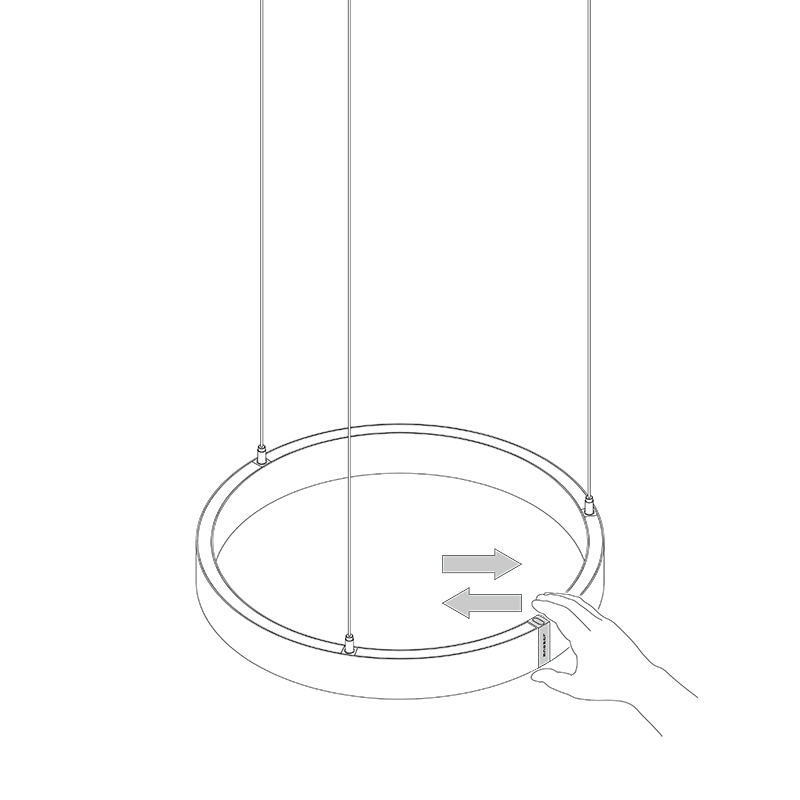
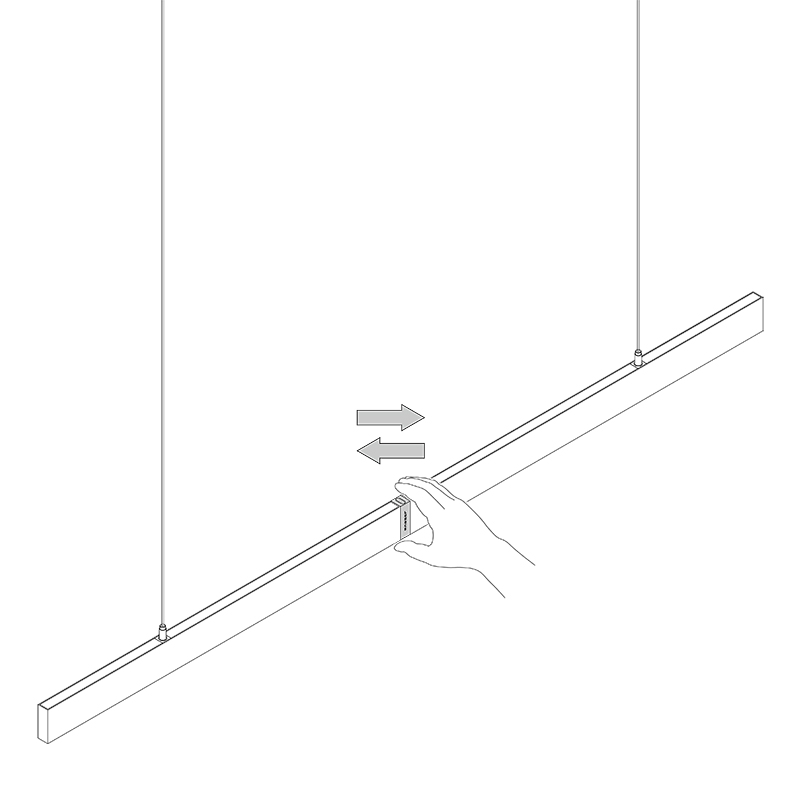
①. 灯具开启配对后,有30秒的配对时间窗口,请在此期间内完成配对。
②. 灯具配对成功后,灯光闪烁1次,表示已成功配对。
③. 灯具端可与遥控器端或其他灯具端进行配对,支持多灯组网、单灯单遥控器组网、多灯单遥控器组网、单灯多遥控器组网、多灯多遥控器组网。
遥控器v1.0.0.2版本说明:
新增遥控器按键灯光场景切换功能:增加短按固件升级按键、短按配对按键、短按感应器开关按键相应的控制命令,以支持灯具端的灯光场景切换。
注:遥控器v1.0.0.2版本需配合灯具v2.0.0.2版本使用。
遥控器v1.0.0.1版本说明:
配对与组网
1.1 配对
①. 短按配对按键可查询连接状态:遥控器已与灯具配对,且至少一个灯具在线,则配对指示灯亮起;遥控器已与灯具配对,但灯具离线,则配对指示灯快速闪烁5秒;遥控器没有与任何灯具配对,则配对指示灯不亮。
②. 长按配对按键3秒后,遥控器清空已有配对信息并进入配对状态,配对指示灯开始闪烁,等待与灯具端进行配对。
③. 灯具在上下光源都开灯的状态下,在5秒内,手握成C型在灯具端的上下感应面挥动两次,使灯具的上下光源同时关闭后,再同时开启,灯光闪烁3次,灯具清空已有配对信息,重启并重置灯光状态,进入配对状态,等待其他灯具或遥控器端进行配对。
1.2 组网
①. 配对时,遥控器端与灯具端各自有30秒的配对时间,在此期间内配对成功的设备将自动组成同一网络。
②. 如需组成不同网络,则一次配对时间中,仅将同组网络的设备配对,在30秒后再对另外网络的设备进行配对。
③. 遥控器端仅能与灯具端进行配对,支持多灯组网、单灯单遥控器组网、多灯单遥控器组网、单灯多遥控器组网、多灯多遥控器组网。
④. 同组网络内最大允许10个设备进行配对,随固件版本不同,配对设备数量可能会进行调整。
按键调光控制
遥控器端的按键调光控制与灯具端的手势感应调光控制一致,可实现对灯具端的所有灯光效果进行控制。
2.1 灯光开关
①. 短按对应的上光源或下光源开关按键可独立控制各光源的开关状态。
②. 按下开关按键1秒内松开,识别为短按。
③. 开关按键不支持长按。
2.2 亮度调节
①. 短按对应光源的亮度调节按键可按10%/次的幅度调节亮度。
②. 长按对应光源的亮度调节按键可按20%/秒的速度连续调节亮度。
③. 按下亮度调节按键1秒内松开,识别为短按;按下按键超过1秒,识别为长按开始,之后松开按键识别为长按结束。
2.3 全局色温调节
①. 短按全局色温调节按键可按10%/次的幅度同步调节上下光源的色温。
②. 长按全局色温调节按键可按20%/秒的速度连续同步调节上下光源的色温。
③. 按下全局色温调节按键1秒内松开,识别为短按;按下按键超过1秒,识别为长按开始,之后松开按键识别为长按结束。
④. 进行全局色温调节时,灯具端将自动运行功率补偿机制,确保在不同色温下亮度保持一致。
2.4 联动亮度调节
联动亮度调节可按照您的意愿将上光源的亮度渐变到下光源,或将下光源的亮度渐变到上光源。
①. 短按联动调光按键可按10%/次的幅度渐变上下光源的亮度。
②. 长按联动调光按键可按20%/秒的速度连续渐变上下光源的亮度。
④. 按下联动调光按键1秒内松开,识别为短按;按下按键超过1秒,识别为长按开始,之后松开按键识别为长按结束。
2.5 超驱状态
①. 进入超驱状态:在正常状态时,当一端光源的亮度为10%,另一端光源的亮度为100%时,再次按下联动调光按键相应的方向来增加100%亮度一端的光源亮度时,该光源亮度的最大限制将从100%提升至150%,进入超驱状态,超驱状态指示灯亮起。
②. 退出超驱状态:在超驱状态时,当一端光源的亮度为10%,另一端光源的亮度为101%时,再次按下联动调光按键相应的方向来降低101%亮度一端的光源亮度时,该光源亮度的最大限制将从150%降低至100%,退出超驱状态,超驱状态指示灯熄灭。
③. 超驱状态中,超驱通道的光源亮度范围为101%-150%,而正常通道的光源亮度将被限制在10%。
④. 灯具将不会储存超驱状态中的任何灯光状态。断电后再次开灯,灯具将恢复至进入超驱状态前15秒最后一次保存的灯光状态。
⑤. 在本遥控器端,仅按下联动调光按键可进入或退出超驱状态。
⑥. 超驱状态中,除正常通道的光源亮度被限制在10%,其余灯光控制都与正常状态时无异。
⑦. 超驱状态中,全局色温调节范围将缩小,根据超驱状态中的不同亮度,灯具端将根据色温补偿机制实时计算全局色温调节的范围。
其他灯具控制
3.1 感应器开关
遥控器端可控制灯具端的手势感应器的开关状态。当感应器开启时,灯具端可进行手势调光;当感应器关闭时,灯具端将禁用手势调光。
①. 短按感应器开关按键可查询感应器状态:灯具端感应器为开启状态,则感应器指示灯亮起;灯具端感应器为关闭状态,则感应器指示灯熄灭。如未配对或灯具离线,则感应器指示灯不亮。
②. 长按感应器开关按键3秒后,可控制灯具端感应器的开关状态。
③. 灯具端的感应器状态不会进行保存,灯具断电后再开启,感应器状态将恢复至默认的开启状态。
3.2 固件升级
将灯具端的固件烧录进遥控器,可实现利用遥控器对灯具进行固件升级。
①. 短按固件升级按键可查询遥控器中是否有可用的固件包:如有可用固件包,则固件升级指示灯亮起;如无固件包或有无效固件包,则固件升级指示灯不亮。
②. 长按固件升级按键3秒后,灯具端的灯光闪烁1次,遥控器将自动运行对灯具端的固件升级,固件升级指示灯开始闪烁直至固件升级结束。
③. 在遥控器对灯具端的固件升级过程中,长按固件升级按键3秒后,可取消对灯具端的固件升级。
④. 在遥控器对灯具端的固件升级过程中,请将遥控器靠近灯具放置,以确保通讯信号良好。
⑤. 在遥控器对灯具端的固件升级过程中,请勿对遥控器和灯具进行操作,以免固件升级失败。
⑥. 如该遥控器配对有多个灯具,则在固件升级时,遥控器将同时对所有已配对的在线灯具进行固件升级。
⑦. 详细的固件升级步骤请见"Flash下载工具"。